如何进行自助打印、复印、扫描服务?
首先,拥有一台能够连接学院局域网的微机。其次,要保证你的借阅证有充足的金额。(自助打印、复印、扫描为自费)最后,要明白实现自助打印、复印、扫描的全过程。(过程下面有步骤)
1、自助打印过程图解。
2、如何管理查询所打印文档。
3、自助复印过程图解。
4、自助扫描过程图解。
5、如何拷贝扫描文档。
6、如何修改密码。
自助打印过程图解。
步骤1:
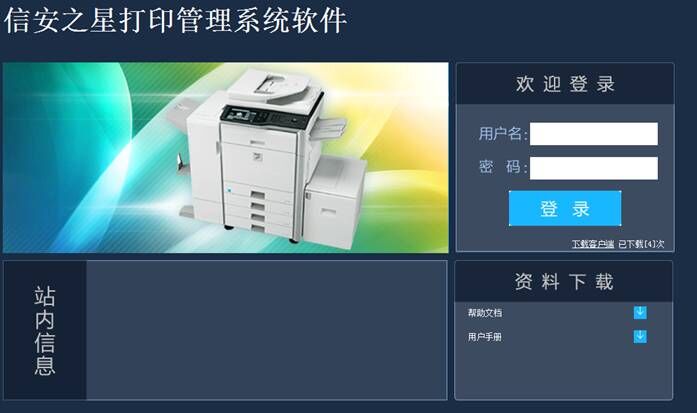
步骤2:http://192.168.40.1/XabPrint步骤3:进入“信安之星打印管理系统软件”界面。如图:
步骤4:本微机首次进行打印服务,须要下载虚拟打印机才能进行打印。如图:
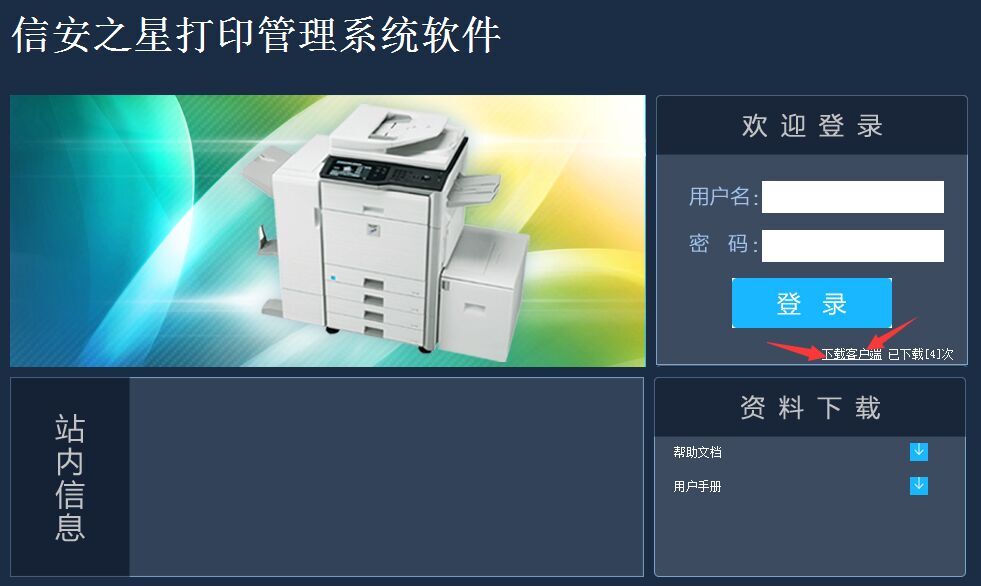
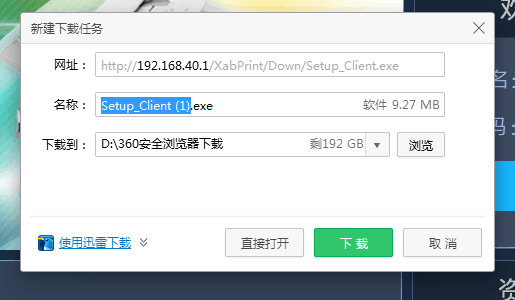
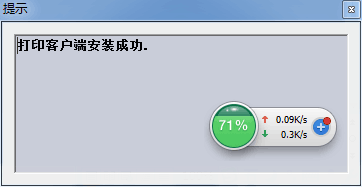
按要求下载并安装完成后就可以自行打印。
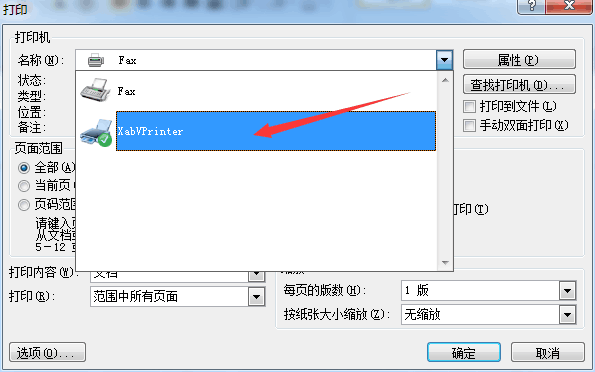
步骤5:找到并打开你要进行打印的文章,点击“打印”按钮。找到虚拟打印机,如图:
选择所需参数并确定。
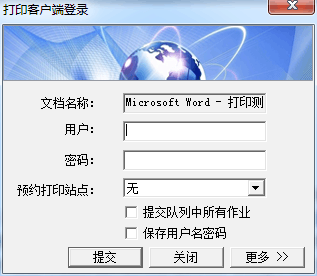
步骤6:确定后自动弹出“打印客户端登录”界面,如图:
用户名为本人借阅证号,密码为111111。(初始密码)
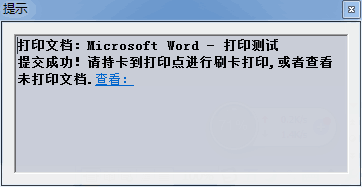
步骤7:点击“提交”提示成功后就可以到图书馆一楼自助打印设备上进行打印了。如图:
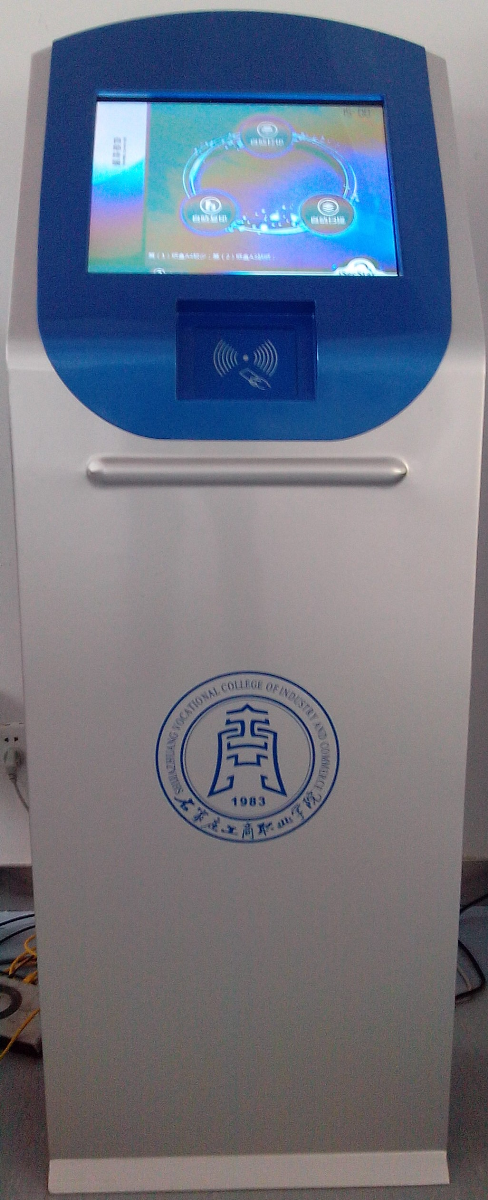
步骤8:在图书馆找到自助终端。如图:
步骤9:在选择界面选择“自助打印”。如图:
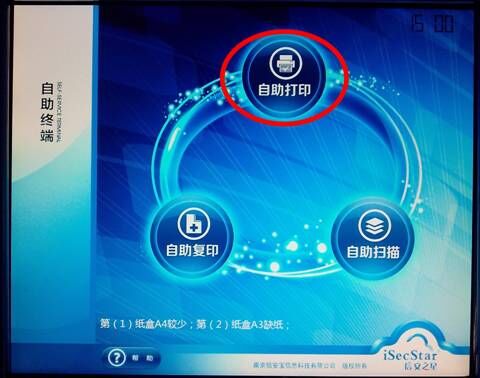
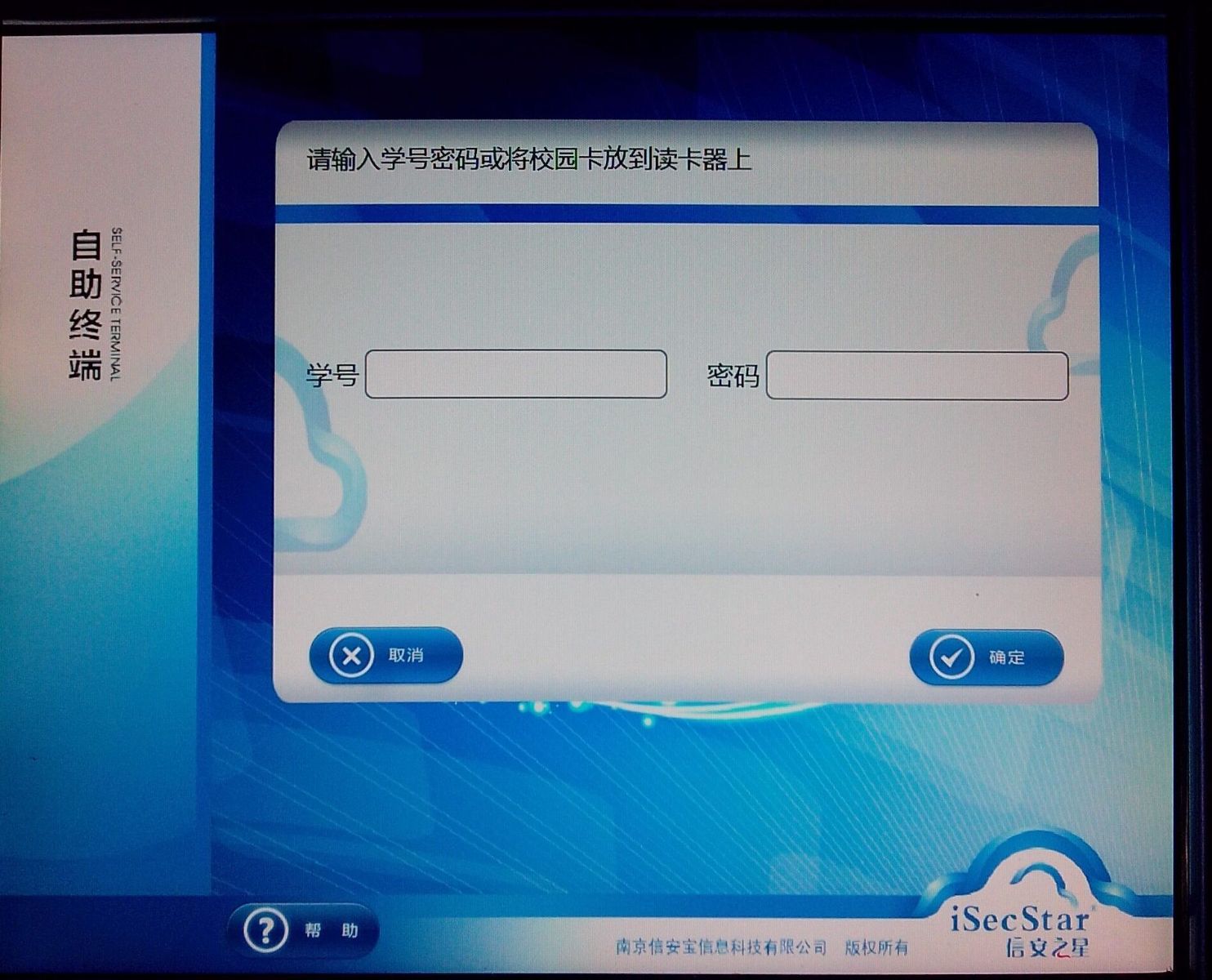
步骤10:进入到自助打印页面。如图:
学号为本人借阅证号。密码为111111。(初始密码)点击“确定”进入。
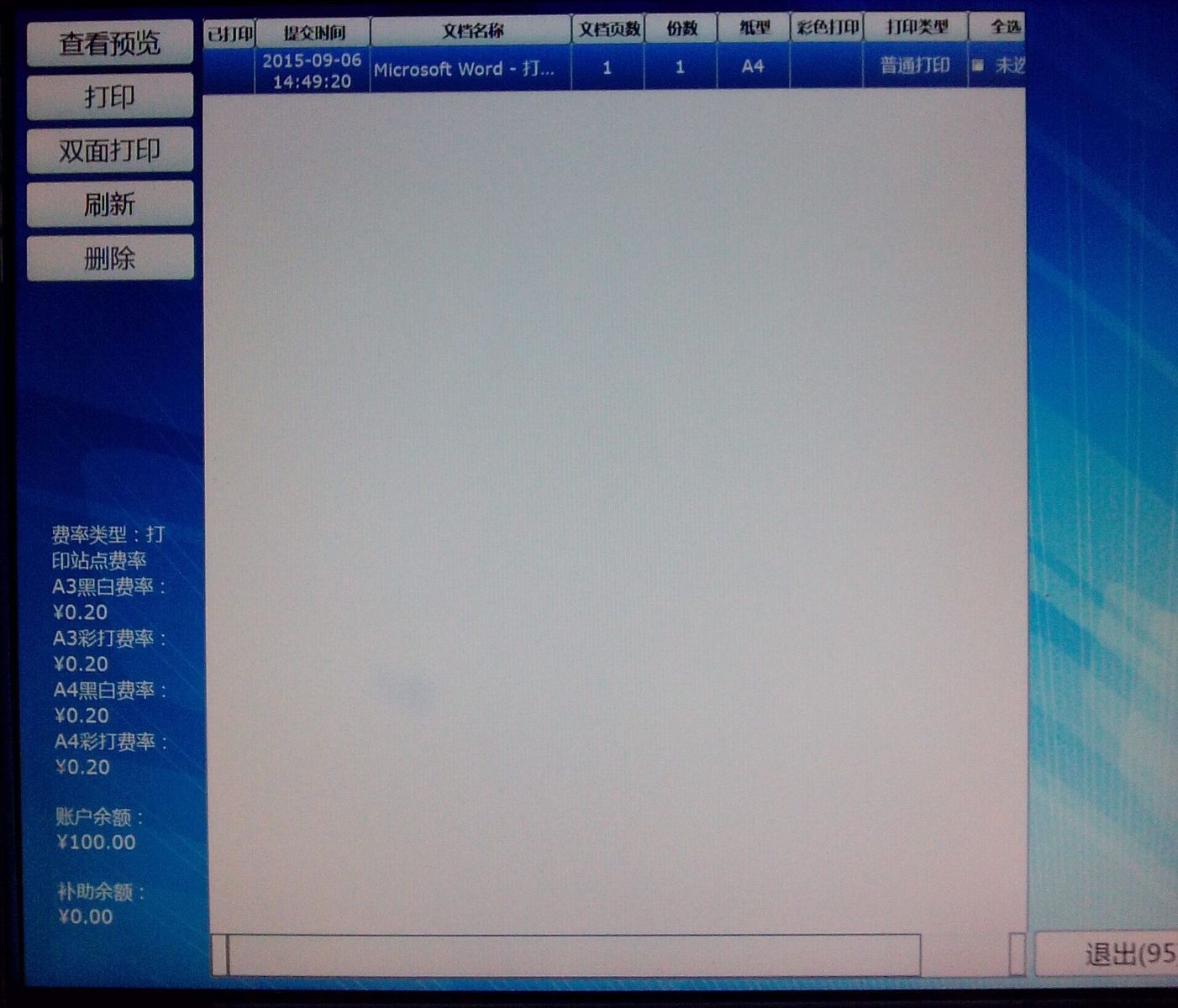
步骤11:此页面所显示的文档就是本号所提交成功的文档。如图:
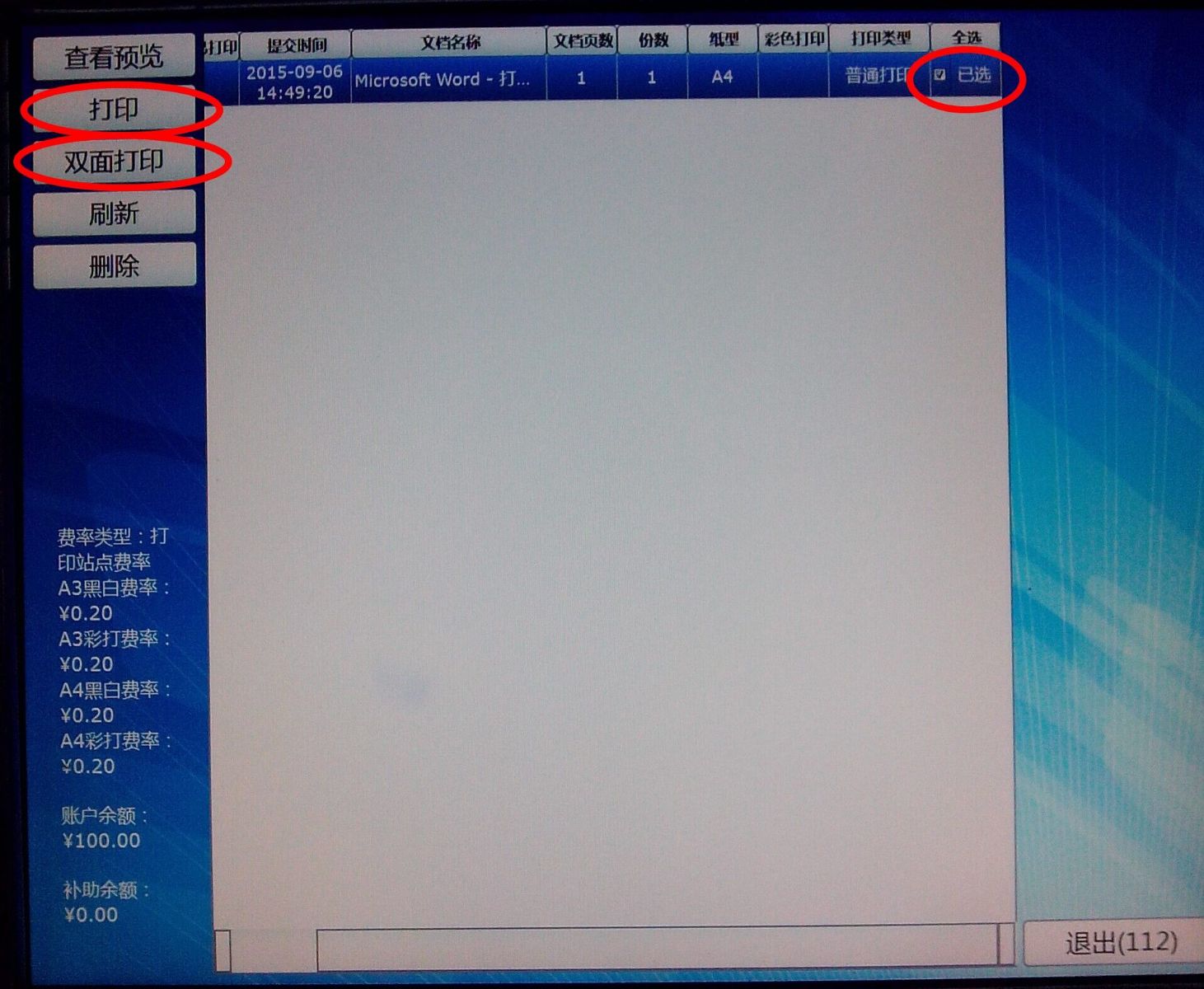
步骤12:选择你要进行打印的文档并选择你要打印的方式。如图:
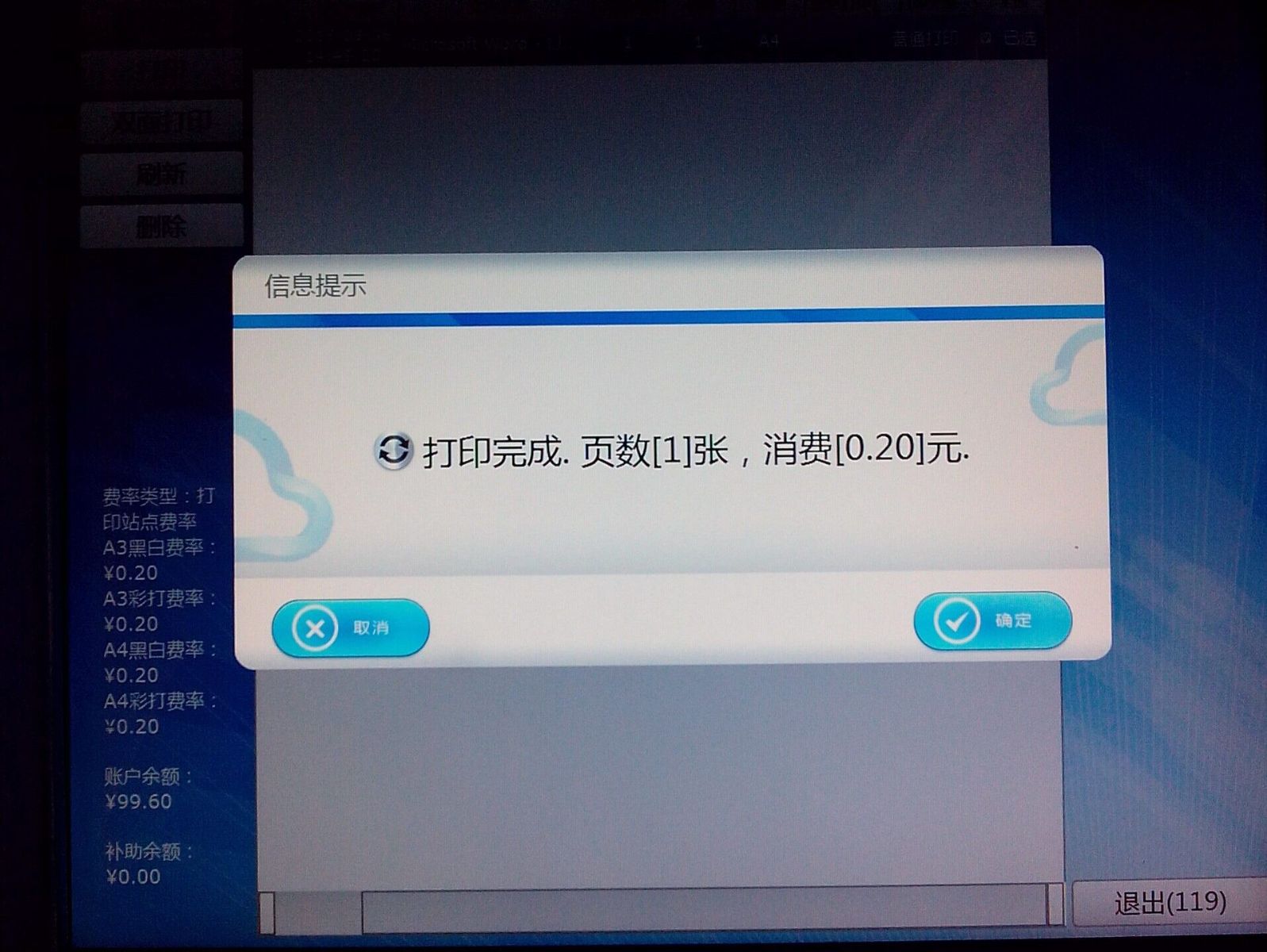
步骤13:选择后自动跳到此界面,费用自动从本卡扣除。如图:
步骤14:在旁边打印机中取出所打文档。如图:
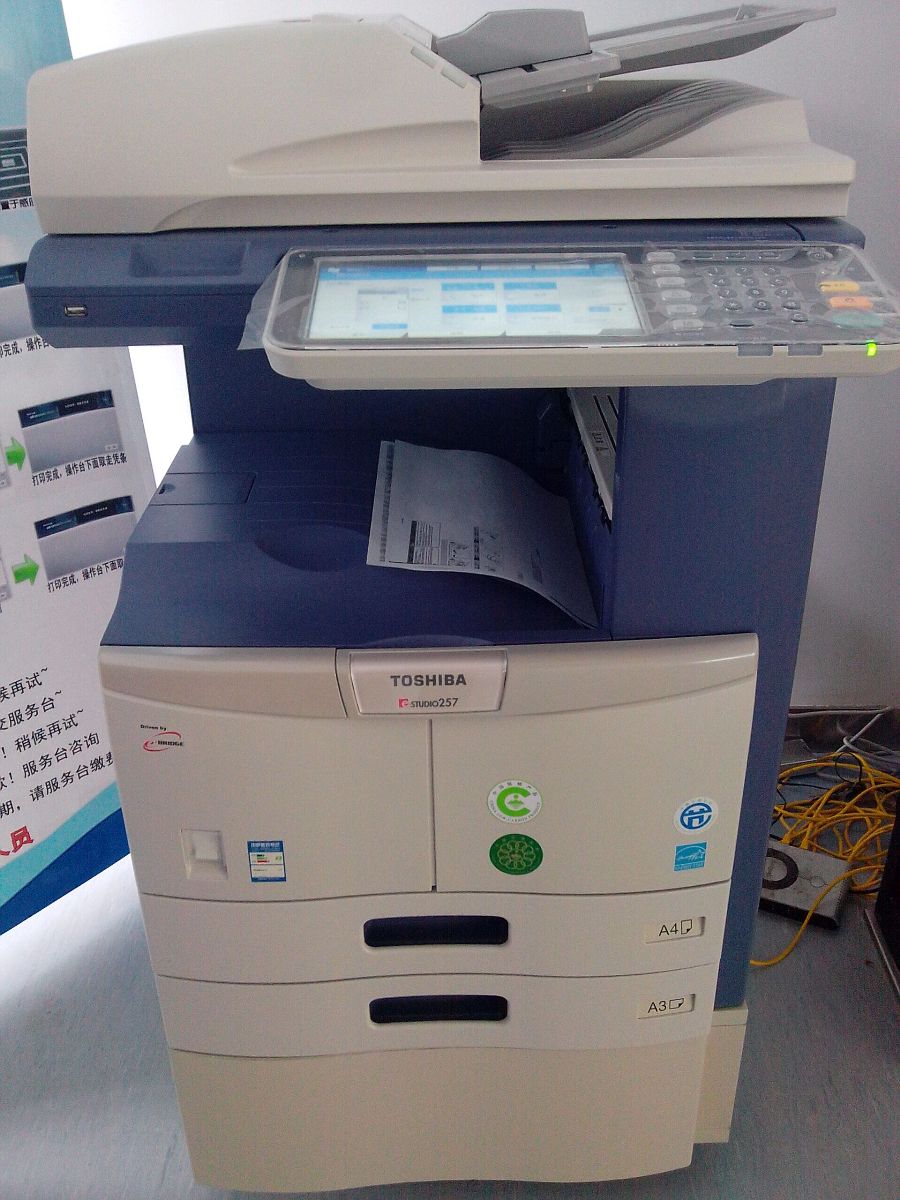
到这里此次自助打印完成。
如何管理查询所打印文档。
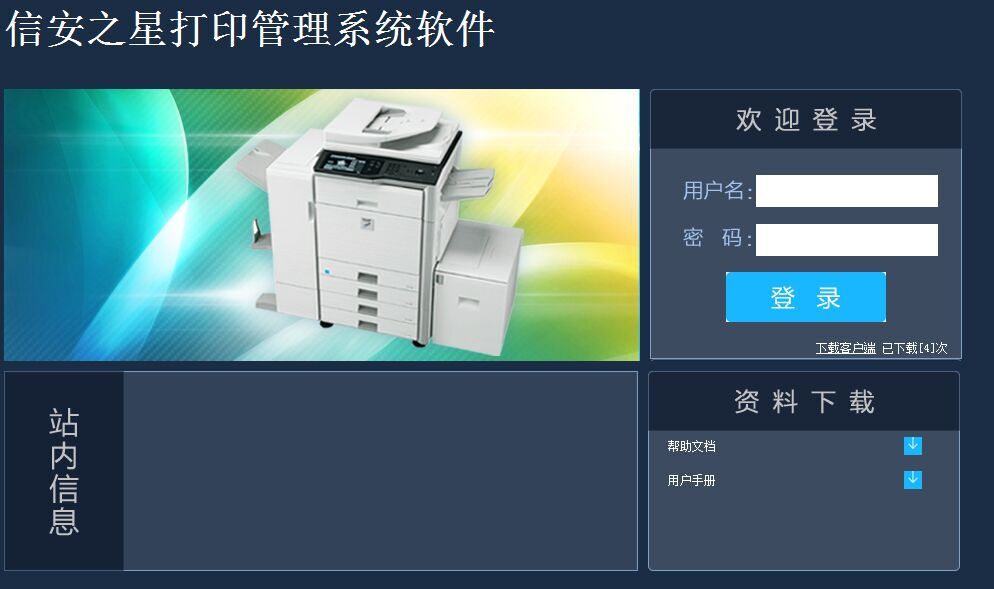
http://192.168.40.1/XabPrint进入“信安之星打印管理系统软件”界面。如图:
用户名为本人借阅证号。密码为111111。(初始值)
登录后进入此页面。如图:
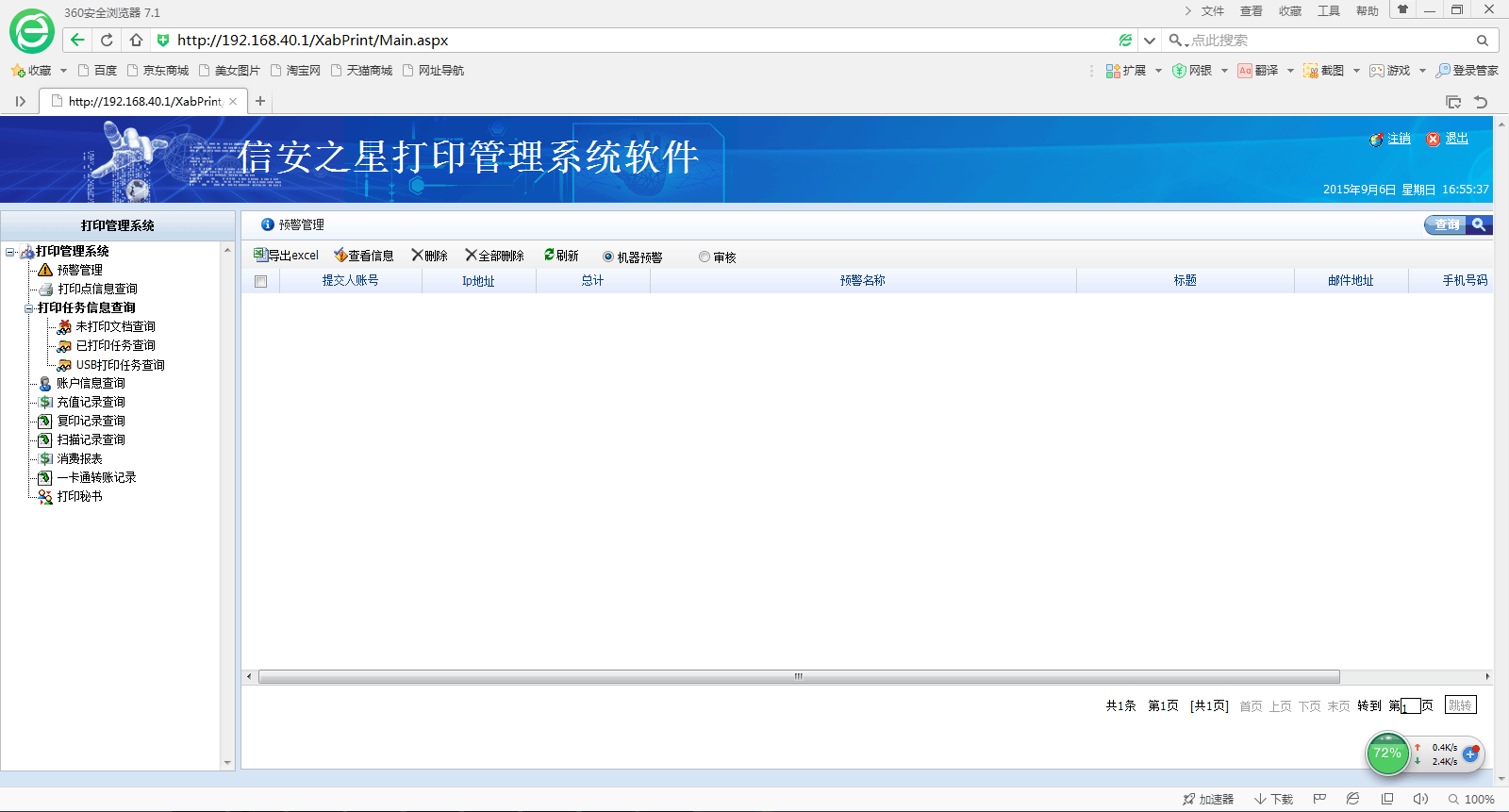
主要功能介绍。如图:
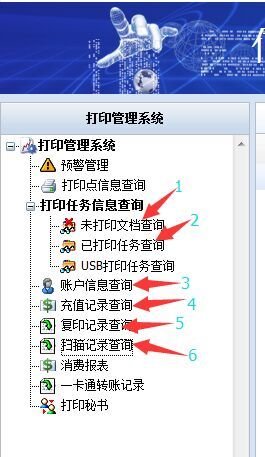
1、本证号所提交成功的打印文档,并未打印的。
2、本证号所提交成功的打印文档,并打印成功的。
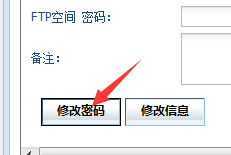
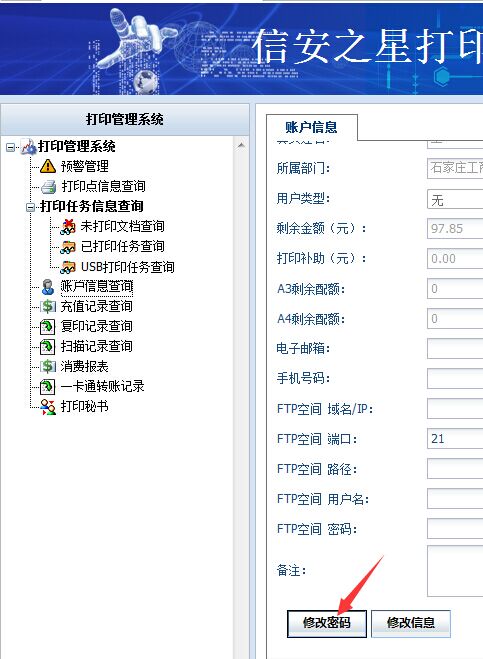
3、本证号个人信息,最下方有修改密码,强烈要求登录后修改密码。(初始密码都一样)
4、本证号所充值记录。
5、本证号所复印过文档的记录。
6、本证号所扫描过文档的记录,终端扫描过的文档存储在此可在下载并拷贝。
自助复印过程图解。
在图书馆一楼找到这台服务终端。如图:
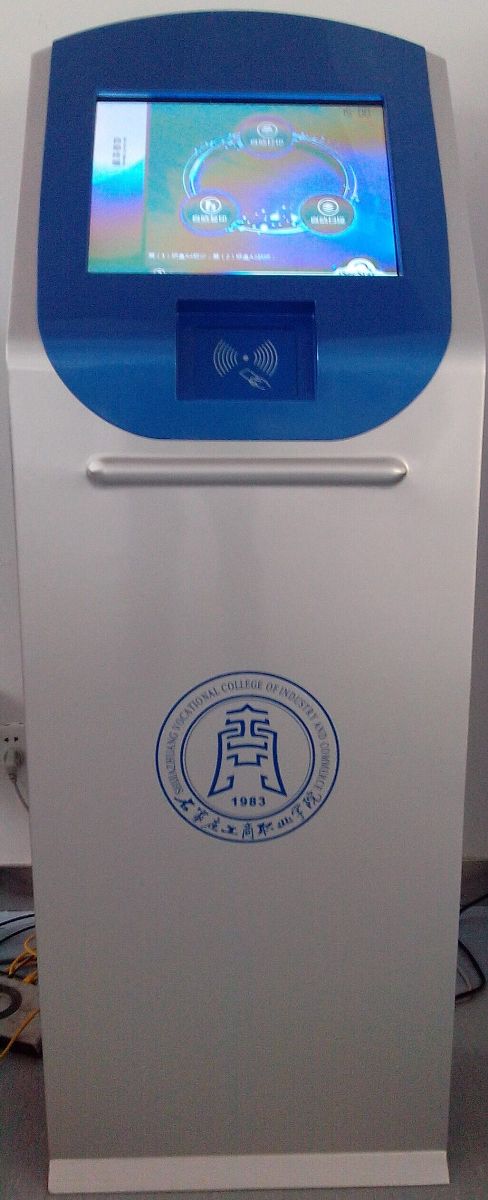
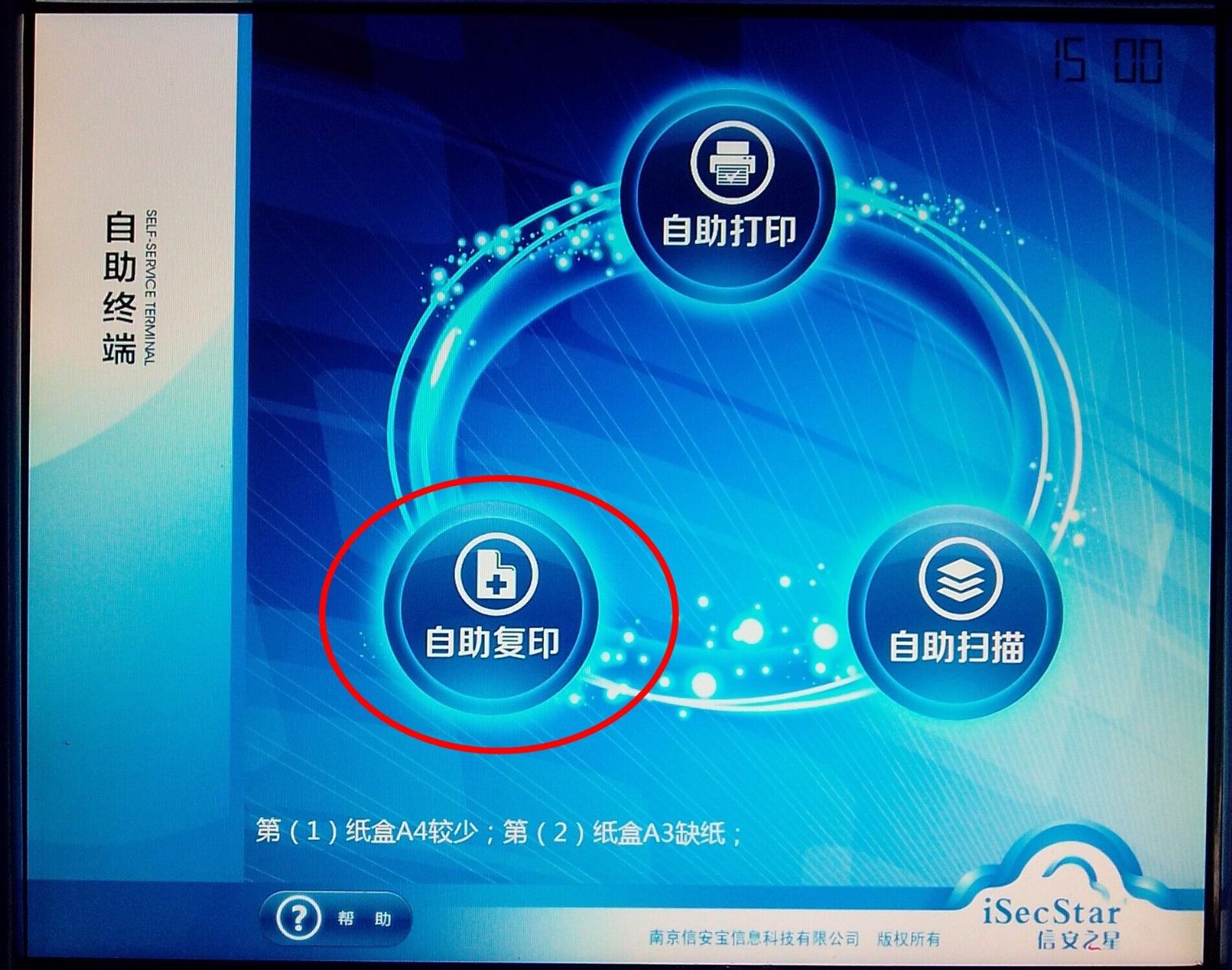
点击“自助复印”进入。如图:
学号为本人借阅证号。密码为111111。(初始密码)点击“确定”进入。
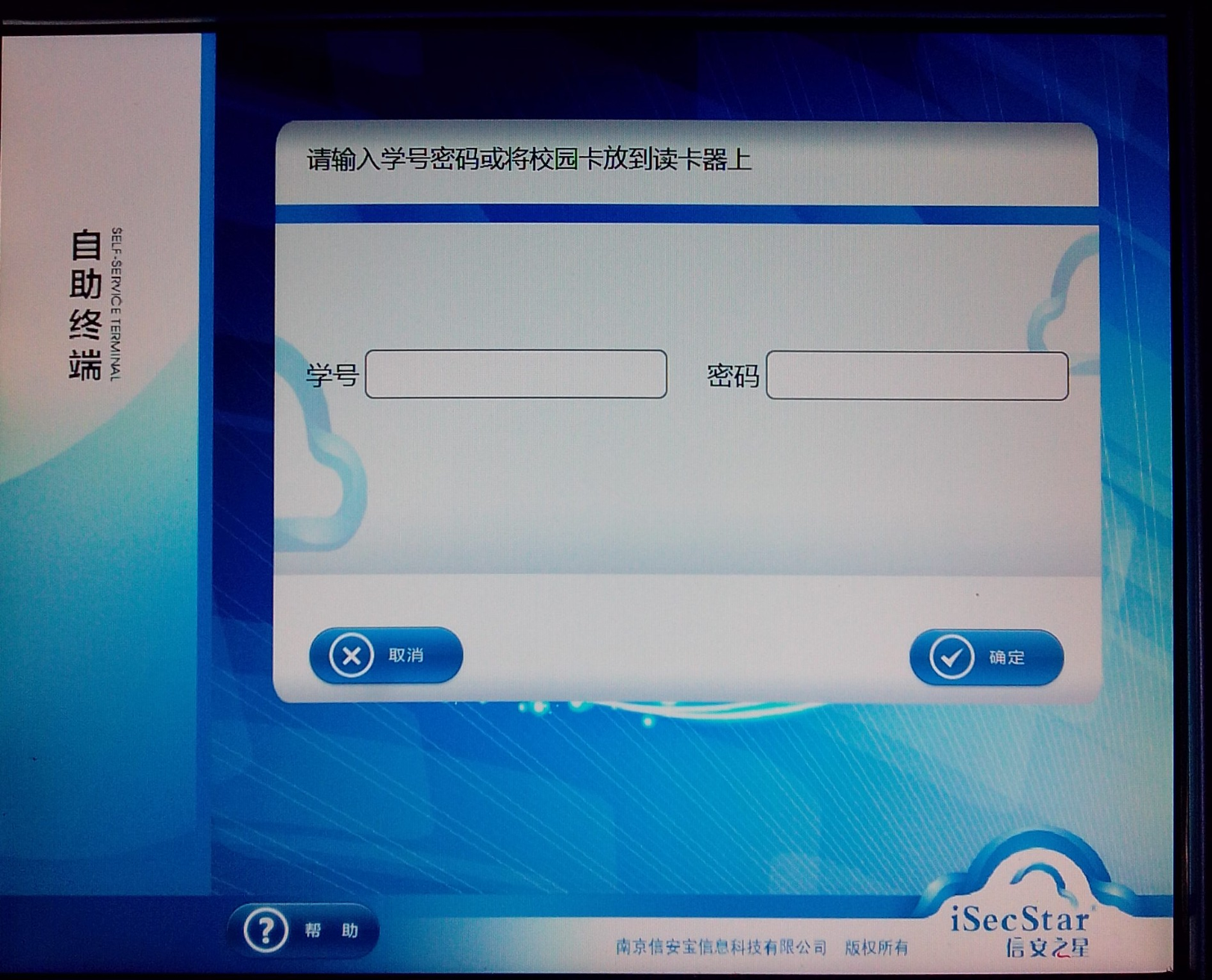
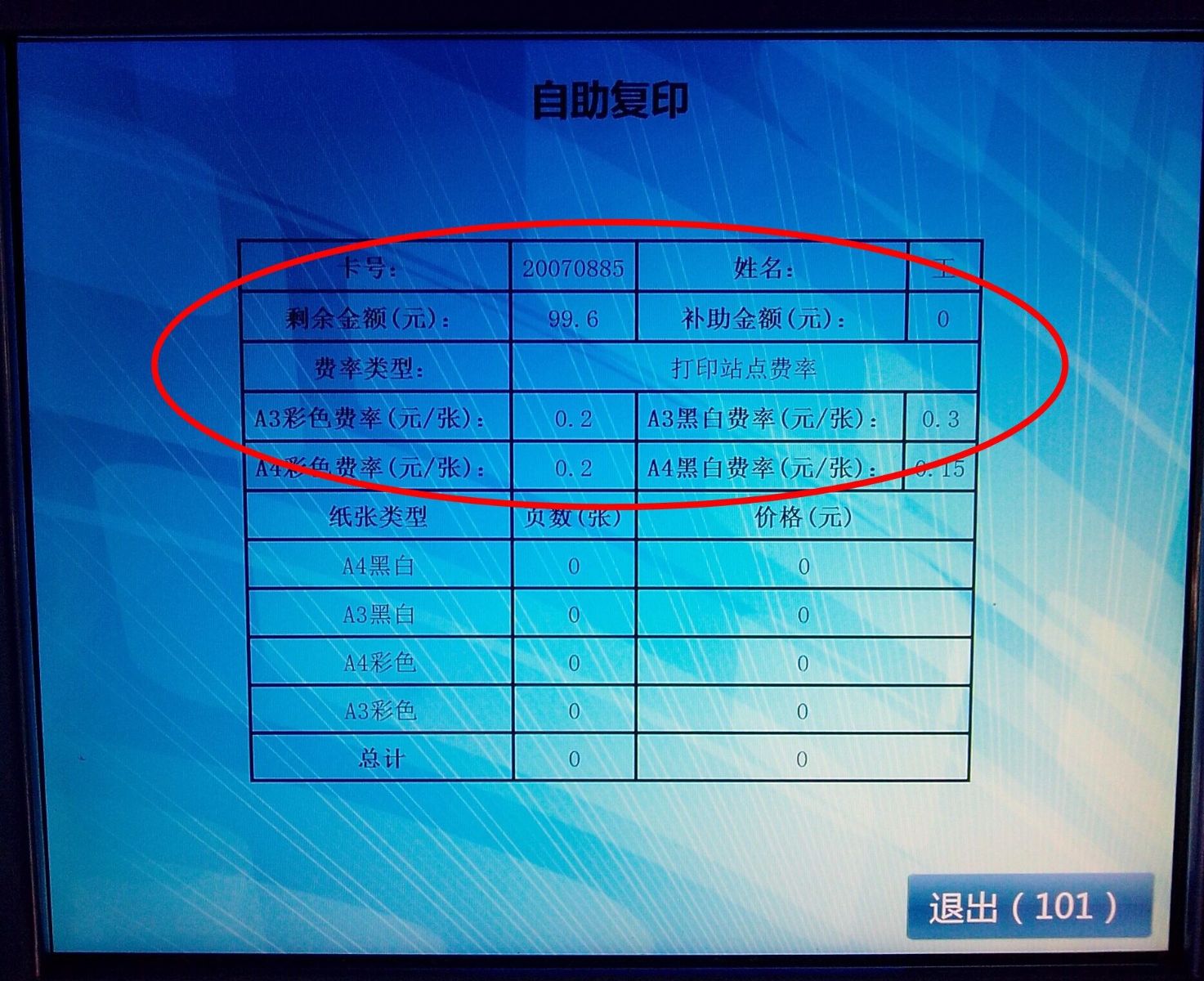
进入后可看到本卡的信息和自助复印的资费。如图:
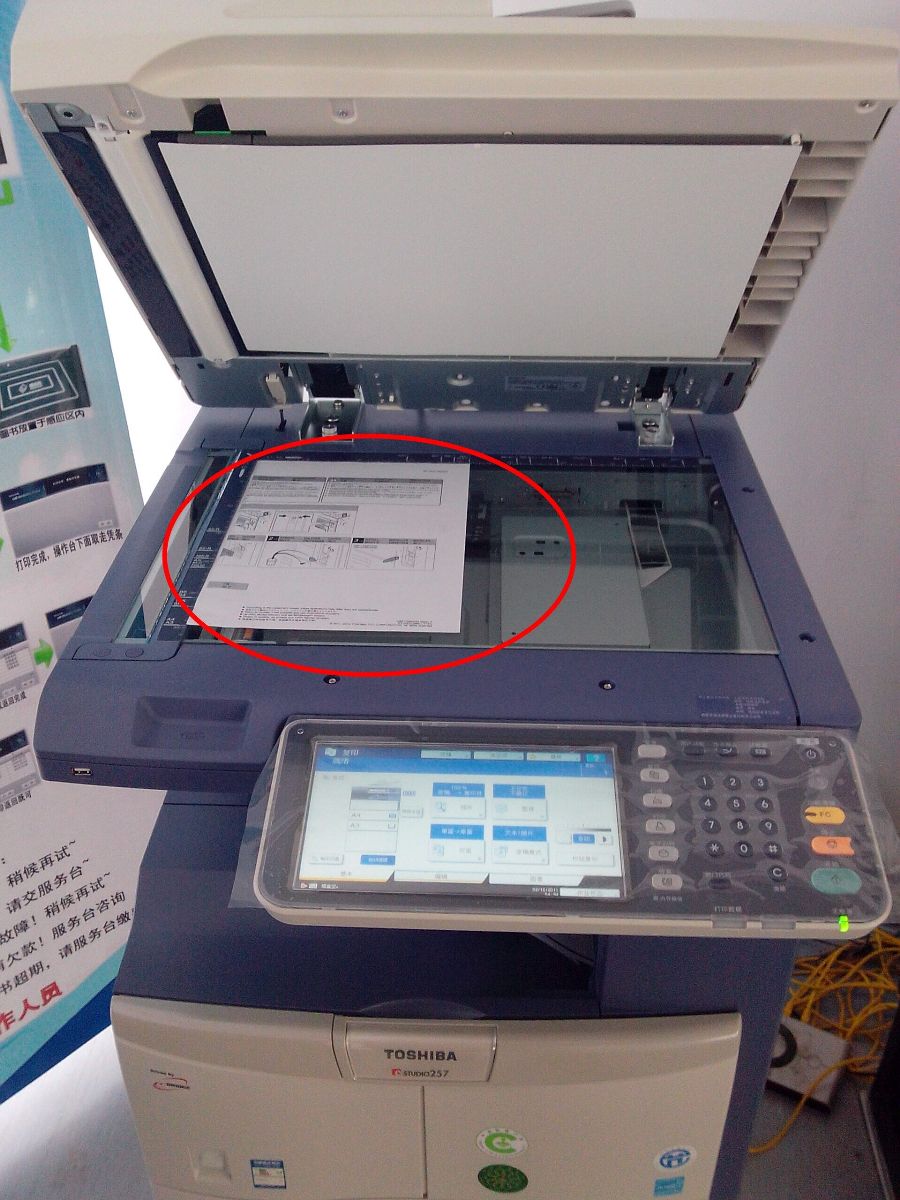
将要复印的资料放入旁边打印机的内。如图:
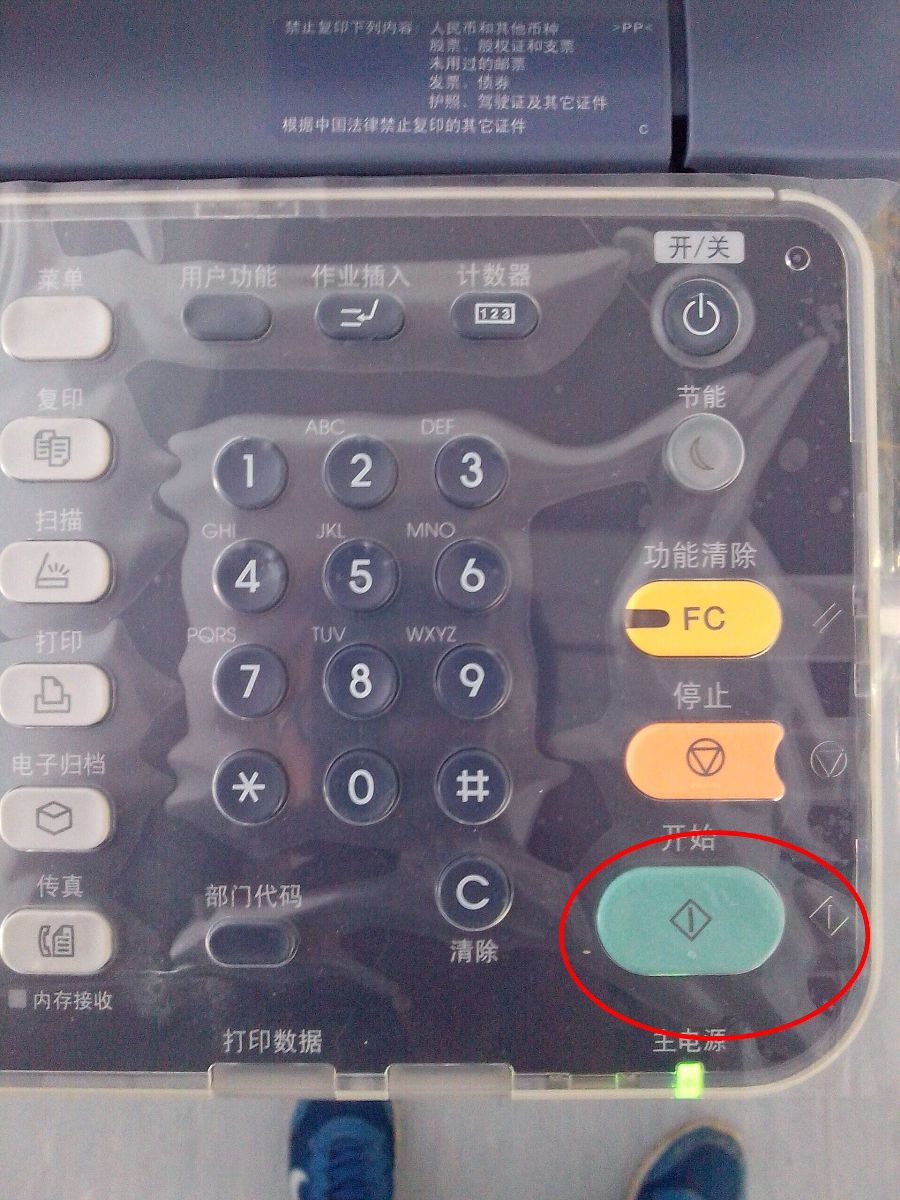
进行需求选择设置完成后,点击右下角绿色“开始”按键。如图:
复印结束后取走复印资料即可,本次复印完成。(相应费用自动从本证上扣除)
自助扫描过程图解。
在图书馆一楼找到这台服务终端。如图:
点击“自助扫描”进入。如图:
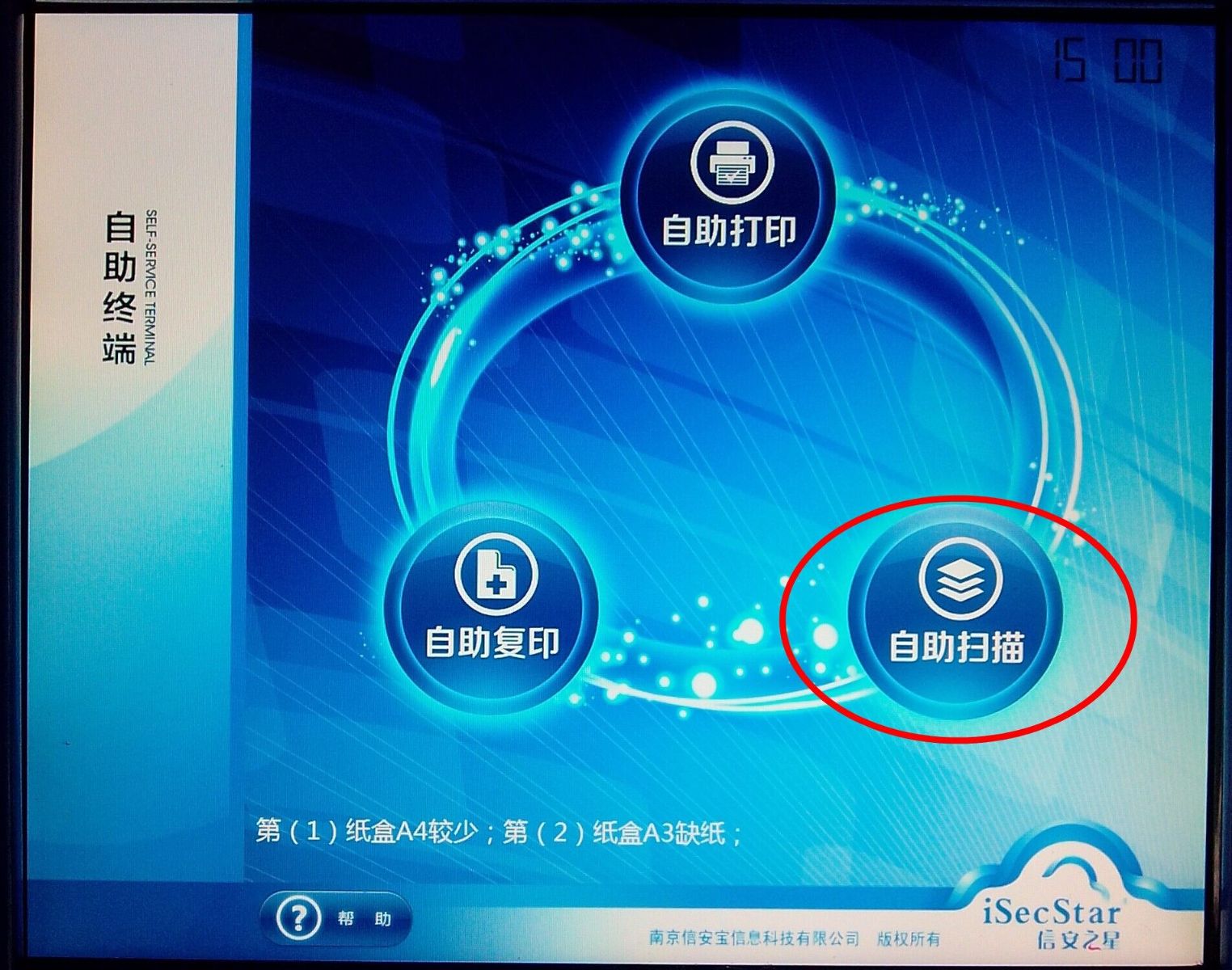
学号为本人借阅证号。密码为111111。(初始密码)点击“确定”进入。
进入后可看到本卡的信息和自助扫描的资费。如图:
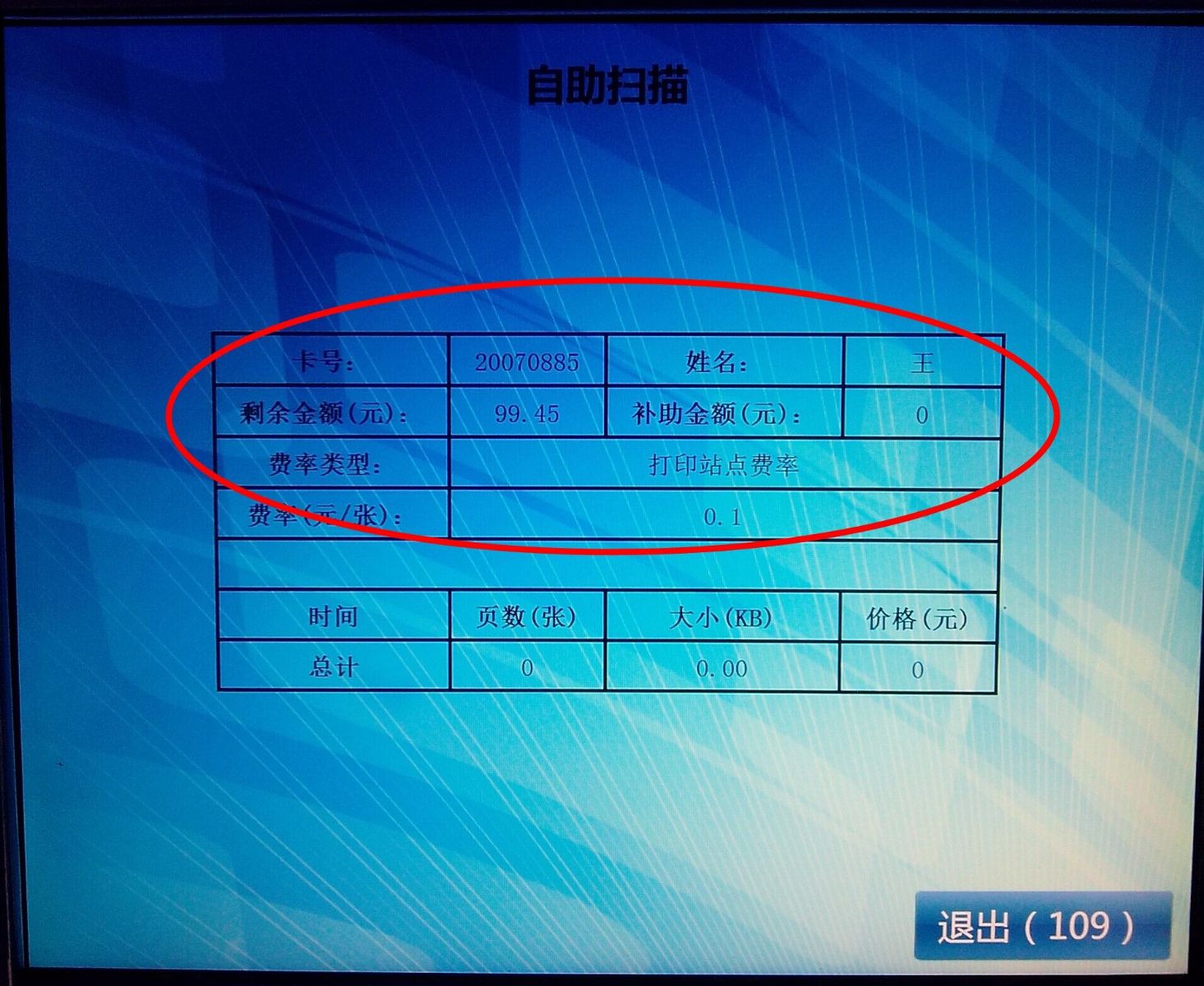
在旁边打印机上找到“扫描”选项并按下。如图:
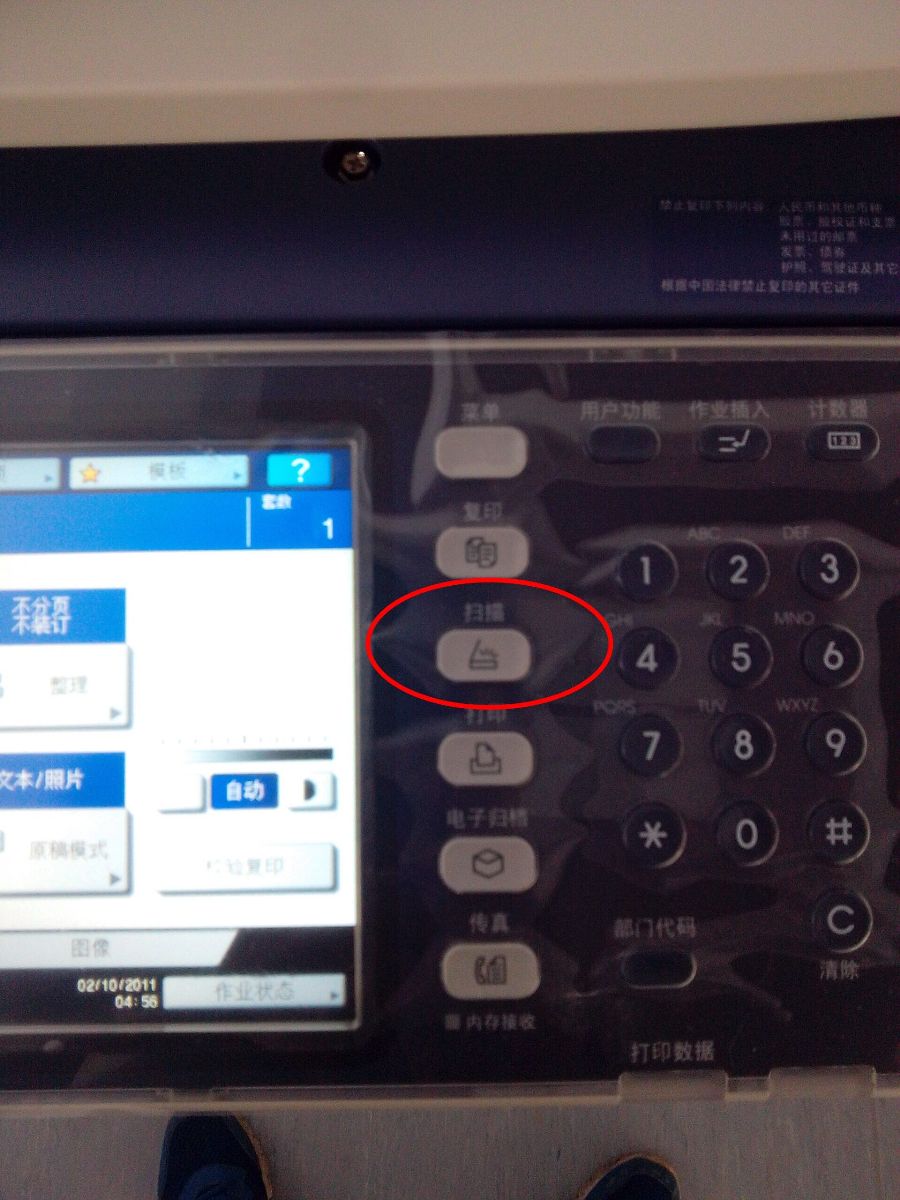
进入到扫描页面后找到“文件”选项并按下。如图:
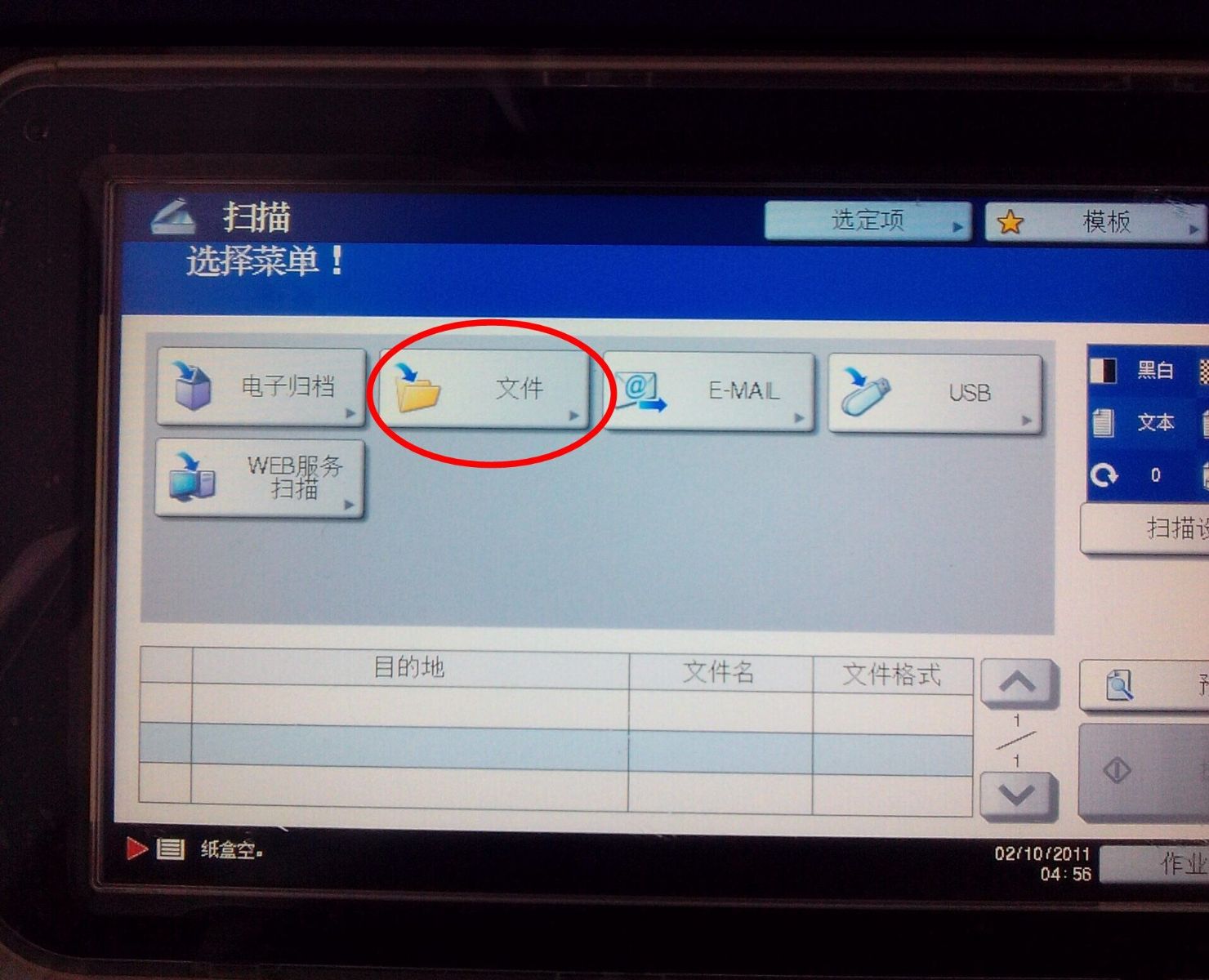
进入后使用默认设置,点击“确定”按钮。如图:
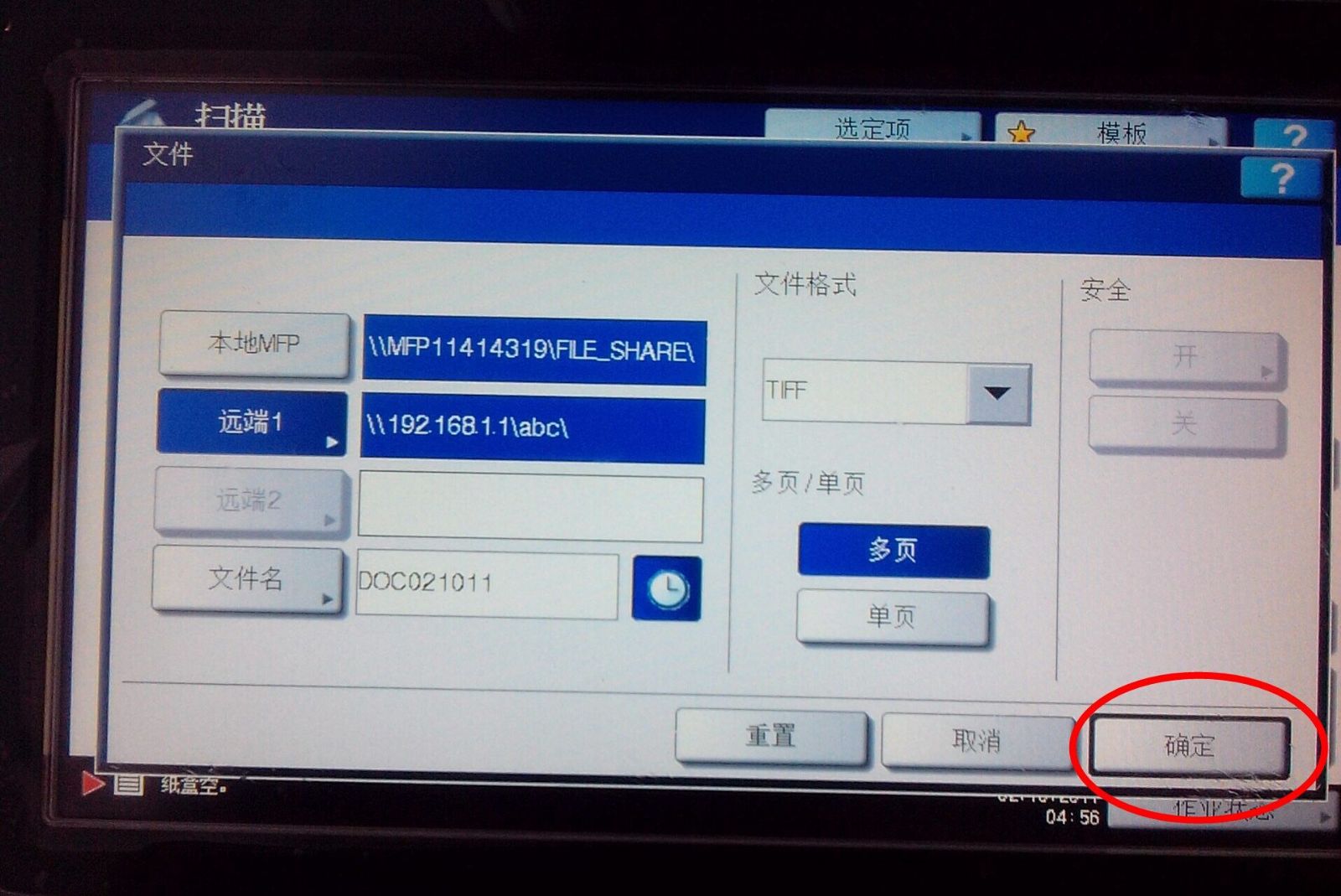
完成后添加一个目的地路径,(此路径为扫描后文档存储地)点击“扫描”进入扫描界面。如图:
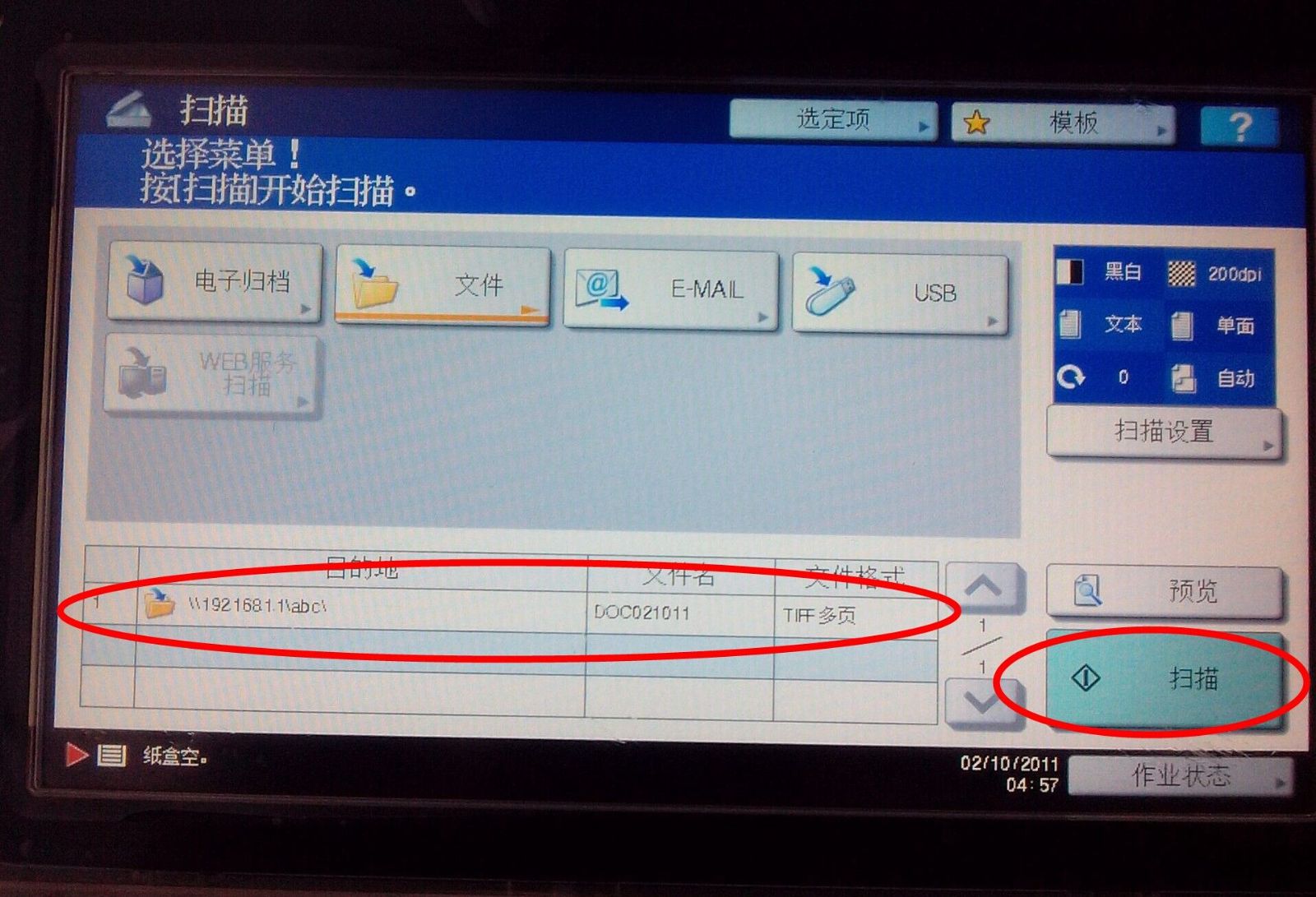
将原稿放在玻璃板上,然后按“扫描”。如图:
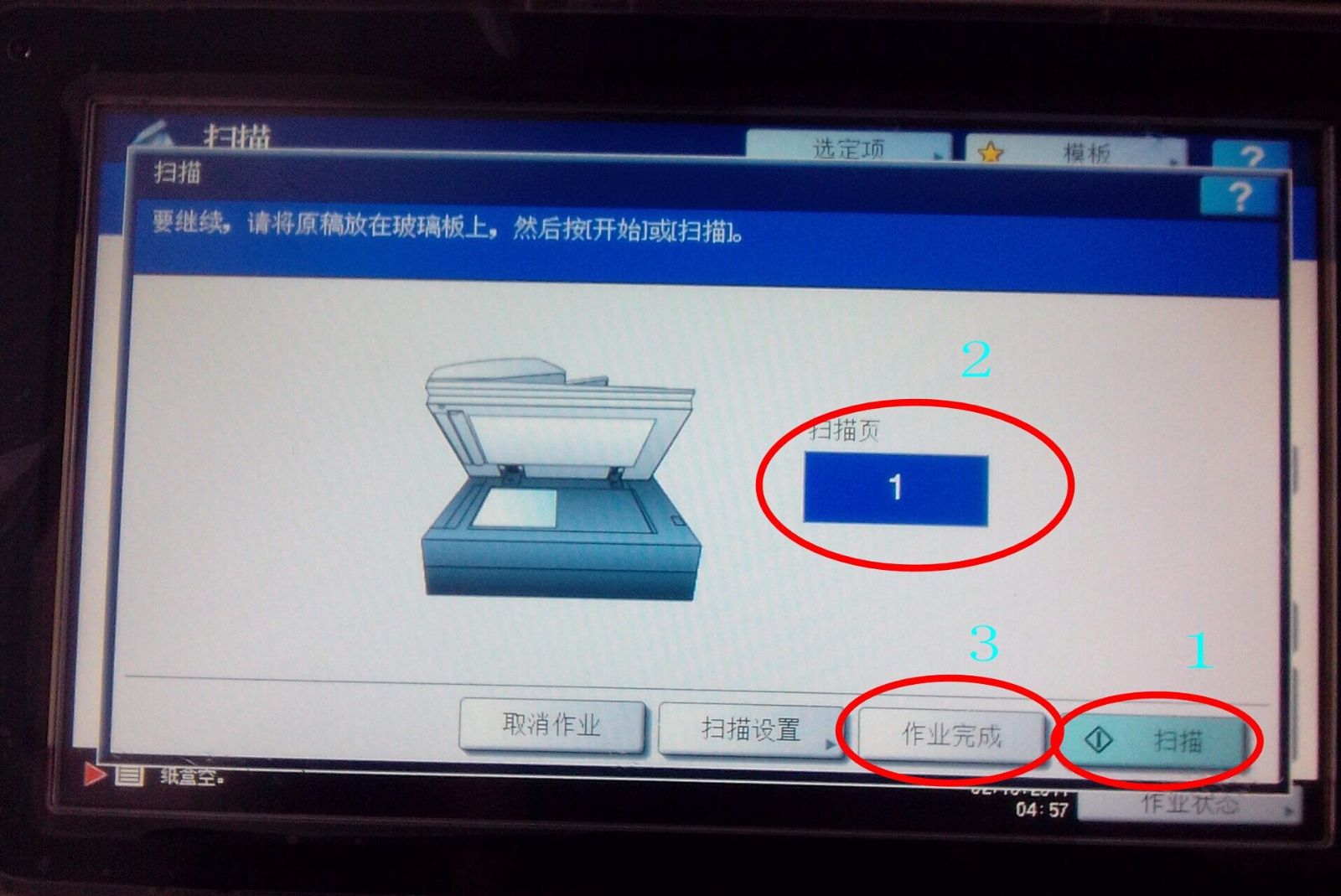
本次扫描完成。(相应费用自动从本证上扣除)
1、扫描按钮,每次准备好原稿后按一下。
2、扫描页数,每扫描完成一次自动加1。
3、作业完成,全部扫描作业完成后,点击退出扫描。
如何拷贝扫描文档。
http://192.168.40.1/XabPrint进入“信安之星打印管理系统软件”界面。如图:
用户名为本人借阅证号。密码为111111。(初始值)
进入后找到“扫描记录查询”选项点击进入。如图:
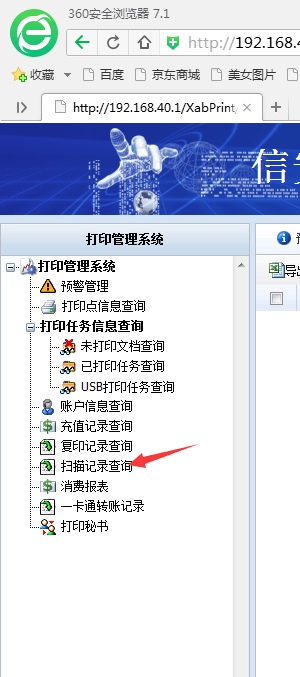
进入页面后点击“下载”就能把扫描过的文档保存在本微机上。如图:
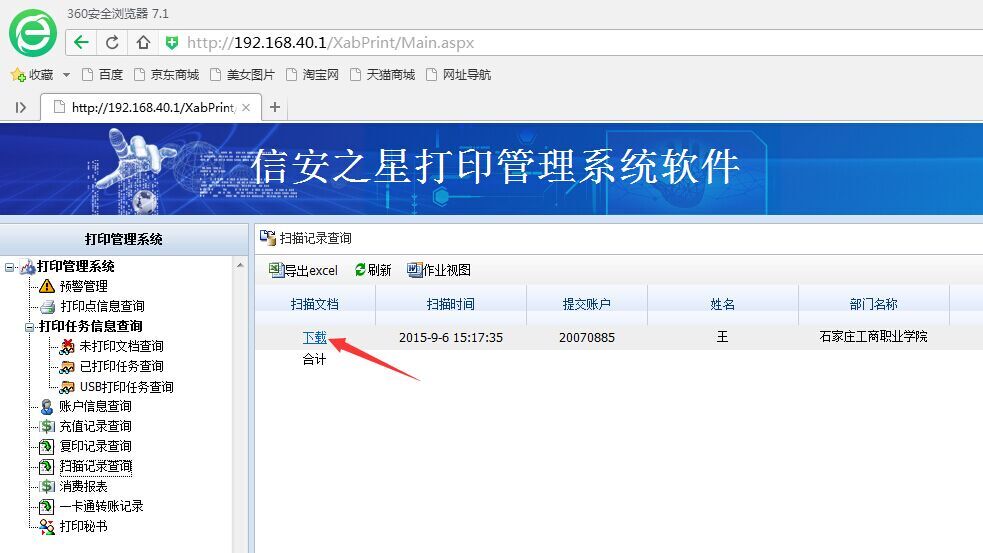
下载完成后就可得到TIFF格式的扫描图像。
如何修改密码。
http://192.168.40.1/XabPrint进入“信安之星打印管理系统软件”界面。如图:
用户名为本人借阅证号。密码为111111。(初始值)
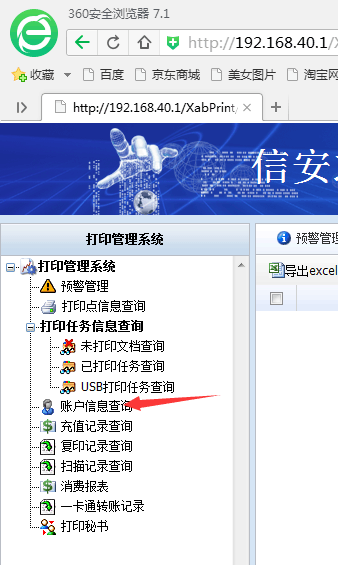
进入后找到“账户信息查询”选项点击进入。如图:
最下面的找到“修改密码”选项点击进入。如图:
按要求输入新密码点击“确定”按钮完成修改。如图:
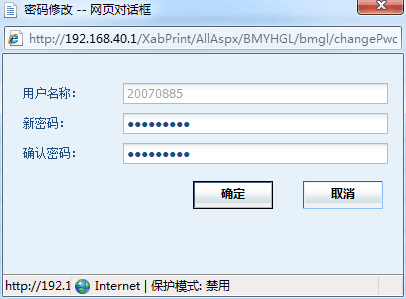
修改完成后切勿泄漏,出现问题后果自负。如不慎忘记密码,请务必本人携带借阅证、身份证到图书馆一楼服务台办理相关手续。

